In diesem Artikel
- Was ist ein SSL-Zertifikat und warum braucht Ihre Website eines?
- Wie aktivieren Sie SSL bei Hostinger?
- Wie installieren Sie SSL bei GoDaddy?
- Was, wenn Ihre Website bei einem anderen Anbieter oder auf Ihrem eigenen Server liegt?
- Welche Fehlermeldungen sehen Ihre Kunden, wenn das Zertifikat fehlt oder falsch ist?
- Was sollten Sie nach der Aktivierung prüfen?
- Die Sicht von Origami
- Das Fazit

Um ein SSL-Zertifikat auf Ihrer Website zu aktivieren, beginnen Sie bei Ihrem Hosting-Anbieter. Hostinger installiert für jede Domain und Subdomain in seinen Tarifen automatisch ein kostenloses Zertifikat, und falls es nicht erscheint, können Sie es mit einem Klick in hPanel aktivieren. Bei GoDaddy werden Managed WordPress und der Website-Baukasten mit einem bereits installierten Zertifikat geliefert, während Sie beim cPanel-Hosting das Zertifikat manuell im Bereich SSL/TLS hochladen. Läuft Ihre Website auf Ihrem eigenen Server, ist Let's Encrypt über das Tool Certbot kostenlos, oder über Cloudflare, wenn Ihre Domain dort liegt. Leiten Sie nach der Aktivierung den gesamten Datenverkehr auf HTTPS um und stellen Sie sicher, dass die Erneuerung automatisch erfolgt.
Was ist ein SSL-Zertifikat und warum braucht Ihre Website eines?
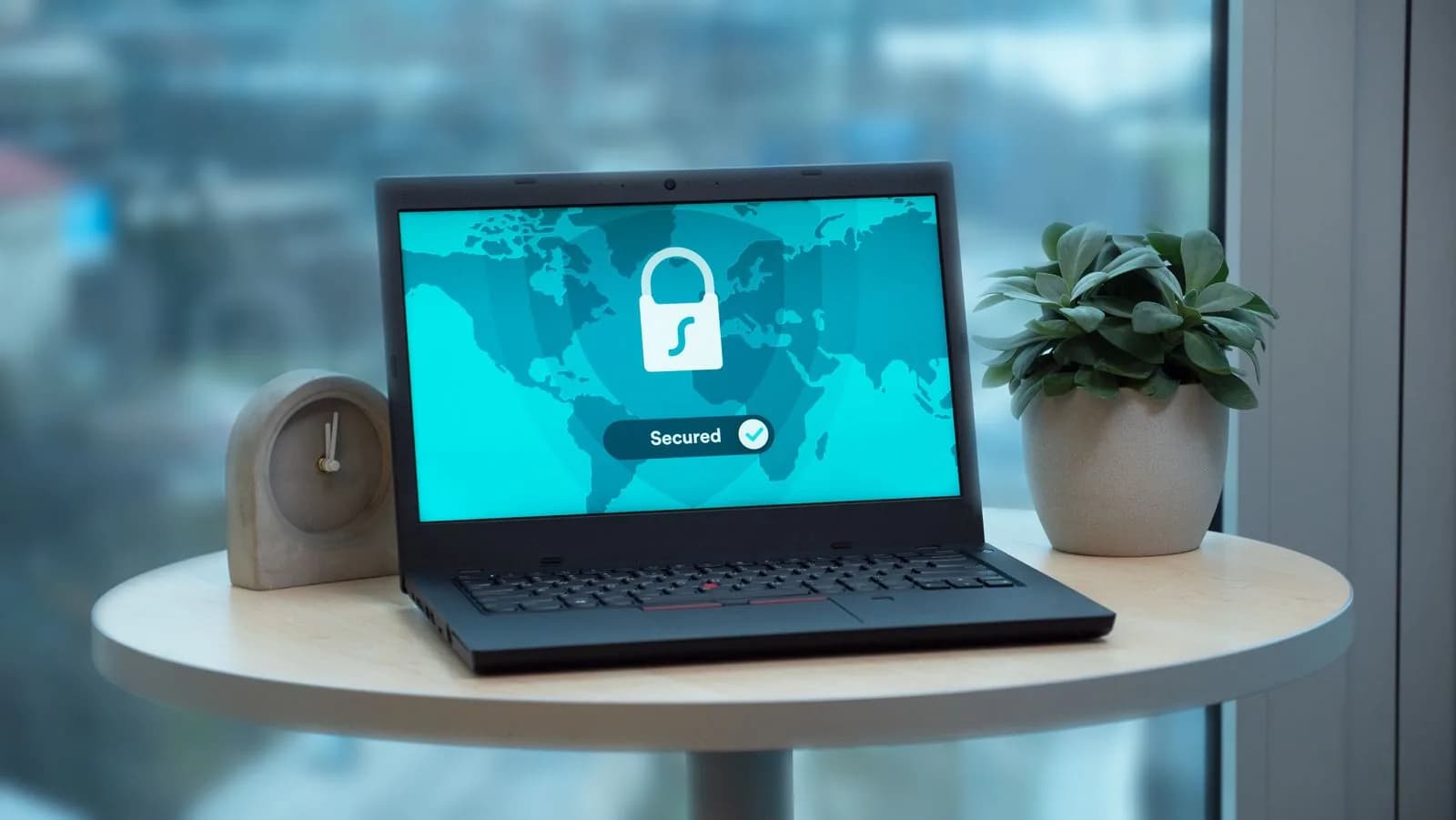
Ein SSL-Zertifikat, genauer gesagt TLS, verschlüsselt die Verbindung zwischen dem Browser eines Besuchers und Ihrer Website, sodass niemand dazwischen die Anmeldedaten, Nummern oder Nachrichten mitlesen kann, die ein Besucher eingibt. In der Adressleiste erscheint es als https mit einem Schloss-Symbol. Ohne Zertifikat zeigen Browser eine Warnung an, die Besucher zögern lässt, besonders auf Zahlungs- und Kontaktseiten. Deshalb ist das Zertifikat heute eine Grundvoraussetzung für jede Unternehmenswebsite und kein Extra.
Beachten Sie, dass die Gültigkeitsdauer von Zertifikaten sinkt: Das Maximum liegt heute bei 200 Tagen, gegenüber 398 Tagen bis zum 15. März 2026, und fällt am 15. März 2027 auf 100 Tage und dann am 15. März 2029 auf 47 Tage, gemäß der Abstimmung des CA/Browser Forum. Eine manuelle Erneuerung ist nicht mehr praktikabel; die Details haben wir in Die Gültigkeit von SSL-Zertifikaten sinkt auf 47 Tage erklärt.
Wie aktivieren Sie SSL bei Hostinger?
Laut dem Hilfecenter von Hostinger enthalten alle Web-, Cloud- und Agentur-Hosting-Tarife ein kostenloses lebenslanges SSL-Zertifikat für jede Domain und Subdomain. Es wird automatisch installiert, sobald die Domain dem Tarif hinzugefügt wurde und auf Hostinger verweist, und es wird automatisch erneuert, solange die Website dort gehostet wird. Falls es nicht automatisch installiert wird:
- Öffnen Sie das Hostinger-Dashboard und gehen Sie zu Websites.
- Klicken Sie neben der Domain oder Subdomain auf Dashboard.
- Öffnen Sie in der Seitenleiste Sicherheit und dann SSL.
- Klicken Sie auf SSL installieren und warten Sie einige Minuten, bis der Status von Wird installiert auf Aktiv wechselt.
- Öffnen Sie Ihre Website in einem Inkognito-Fenster, um zu bestätigen, dass das Schloss angezeigt wird.
Wenn Ihr Hostinger-Hosting cPanel verwendet, wird das Zertifikat innerhalb weniger Stunden automatisch installiert, nachdem die Domain auf die Nameserver verweist, und die manuelle Installation finden Sie unter Sicherheit und dann SSL/TLS, laut ihrer cPanel-Anleitung.
Wie installieren Sie SSL bei GoDaddy?
GoDaddy gibt an, dass Websites + Marketing, Managed Hosting for WordPress und Managed Hosting for WooCommerce mit einem integrierten, bereits installierten Zertifikat geliefert werden, sodass Sie kein separates kaufen müssen. Wenn Sie ein Zertifikat für cPanel-Hosting gekauft haben, lauten die Schritte der manuellen Installation kurz gefasst:
- Laden Sie die Zertifikatsdatei (.crt) aus dem SSL-Manager in Ihrem Konto herunter, sobald die Anfrage genehmigt ist.
- Wählen Sie auf Ihrer Produktseite Web Hosting, dann Verwalten und dann cPanel Admin.
- Öffnen Sie im Bereich Security den Punkt SSL/TLS und laden Sie das Zertifikat unter Upload a New Certificate hoch.
- Gehen Sie zurück zu Manage SSL Sites, wählen Sie das Zertifikat unter Browse Certificates, dann Use Certificate und dann Install Certificate.
- Aktivieren Sie die automatische Weiterleitung von HTTP auf HTTPS, wie auf der Seite zur Weiterleitung erklärt.
GoDaddy weist darauf hin, dass Deluxe-, Extended-Validation-(EV)- und Zusatzdomain-Zertifikate manuell installiert werden müssen und dass es einen kostenpflichtigen verwalteten SSL-Dienst anbietet, der die Installation für Sie übernimmt.
Was, wenn Ihre Website bei einem anderen Anbieter oder auf Ihrem eigenen Server liegt?
| Ihre Situation | Vorgehen | Kosten |
|---|---|---|
| Shared Hosting bei einem beliebigen Anbieter | Suchen Sie im Control Panel nach SSL oder Let's Encrypt; viele Anbieter stellen es automatisch aus | Meist kostenlos |
| Ihr eigener Server (VPS) | Führen Sie Certbot aus, um ein Let's-Encrypt-Zertifikat auszustellen und automatisch zu erneuern | Kostenlos |
| Ihre Domain liegt bei Cloudflare | Universal SSL wird für jede aktive Domain automatisch ausgestellt und erneuert | Kostenlos |
| Sie benötigen die Identität des Unternehmens im Zertifikat | Ein kostenpflichtiges OV- oder EV-Zertifikat von einer vertrauenswürdigen Zertifizierungsstelle | Kostenpflichtig |
Laut Let's Encrypt stellen viele Hosting-Anbieter seine Zertifikate für Sie aus und verwalten sie; wenn Ihrer das nicht tut und Sie Befehle auf dem Server ausführen können, empfiehlt es Certbot. Cloudflare gibt an, für jede hinzugefügte und aktivierte Domain ein kostenloses Zertifikat auszustellen, das die Hauptdomain und Subdomains der ersten Ebene abdeckt, und es automatisch zu erneuern.
Welche Fehlermeldungen sehen Ihre Kunden, wenn das Zertifikat fehlt oder falsch ist?
Dies sind die Meldungen, die Ihr Besucher in Chrome sieht, so formuliert, wie Google sie auf seiner Seite zur Verbindungssicherheit und seiner Seite zu häufigen Fehlermeldungen dokumentiert, jeweils mit Ursache und Lösung:
| Was der Kunde sieht | Wahrscheinlichste Ursache | Lösung |
|---|---|---|
| „Nicht sicher“ neben der Website-Adresse | Die Website läuft über http ohne Zertifikat, oder eine Seite enthält gemischte Inhalte | Aktivieren Sie das Zertifikat und die HTTPS-Weiterleitung und korrigieren Sie http-Links innerhalb der Seite |
| Eine Warnung „Verbindung ist nicht sicher“ | Der Besucher hat Immer sichere Verbindungen verwenden aktiviert, und Ihre Website unterstützt kein HTTPS | Aktivieren Sie das Zertifikat und HTTPS auf jeder Seite |
| Eine ganze Seite „Dies ist keine sichere Verbindung“ mit NET::ERR_CERT_DATE_INVALID | Das Zertifikat ist abgelaufen, oder die Uhr auf dem Gerät des Besuchers ist falsch eingestellt | Erneuern Sie das Zertifikat sofort und aktivieren Sie die automatische Erneuerung |
| „Dies ist keine sichere Verbindung“ mit ERR_CERT_COMMON_NAME_INVALID | Das Zertifikat passt nicht zum Domainnamen, etwa wenn es nur die Domain ohne www abdeckt | Stellen Sie ein Zertifikat aus, das alle Namen Ihrer Website abdeckt |
| „Dies ist keine sichere Verbindung“ mit NET::ERR_CERT_AUTHORITY_INVALID | Ein Zertifikat einer nicht vertrauenswürdigen Stelle, ein selbstsigniertes Zertifikat oder fehlende Zwischenzertifikate | Verwenden Sie eine vertrauenswürdige Zertifizierungsstelle und installieren Sie die vollständige Zertifikatskette |
| „Diese Webseite ist nicht verfügbar“ mit ERR_SSL_VERSION_OR_CIPHER_MISMATCH | Veraltete Verschlüsselungseinstellungen auf dem Server | Aktualisieren Sie die TLS-Einstellungen des Servers oder bitten Sie Ihren Hosting-Anbieter darum |
| Ein roter Bildschirm mit der Kennzeichnung „Gefährlich“ | Kein Zertifikatsproblem: Die Website wurde als unsicher gemeldet | Scannen Sie die Website auf Malware und prüfen Sie die Search Console |
Google weist darauf hin, dass NET::ERR_CERT_AUTHORITY_INVALID auch bei Mitarbeitern hinter einem Unternehmens-Proxy auftreten kann, der HTTPS-Datenverkehr prüft. Bestätigen Sie daher, dass das Problem auch außerhalb Ihres Firmennetzwerks auftritt, bevor Sie mit der Behebung beginnen.
Was sollten Sie nach der Aktivierung prüfen?
- HTTPS-Weiterleitung. Öffnen Sie Ihre Website, indem Sie http ohne das s eingeben; sie sollte automatisch zu https wechseln.
- Gemischte Inhalte. Wenn das Schloss beschädigt aussieht, werden einige Bilder oder Dateien noch über http geladen; stellen Sie sie auf https um.
- Jede Subdomain. Stellen Sie sicher, dass www, Ihr Shop und andere Subdomains alle abgedeckt sind.
- Automatische Erneuerung. Richten Sie eine Erinnerung vor dem Ablauf ein, denn ein abgelaufenes Zertifikat bringt die Warnung für jeden Besucher zurück.
Die Sicht von Origami
Das Zertifikat ist ein erster Schritt, aber Website-Sicherheit und Kundenvertrauen erfordern mehr: korrekte Weiterleitungen auf jeder Seite, überwachte automatische Erneuerung, sichere Servereinstellungen, Backups und regelmäßige Schwachstellenprüfungen. Bei Origami entwickeln wir Websites und Systeme und sichern sie von Anfang an ab, und wir können Ihre aktuelle Website prüfen und die Sicherheitsebenen hinzufügen, die sie braucht, unabhängig davon, welchen Hosting-Anbieter Sie nutzen.
Wenn Sie möchten, dass wir die Sicherheit Ihrer Website prüfen und das Vertrauen Ihrer Kunden stärken, sehen Sie sich unsere Leistungen an.
Das Fazit
SSL zu aktivieren ist heute in den meisten Fällen einfach und kostenlos: automatisch bei Hostinger, in die verwalteten Tarife von GoDaddy integriert, manuell beim cPanel-Hosting und kostenlos über Let's Encrypt oder Cloudflare für alle, die ihren eigenen Server betreiben. Am wichtigsten nach der Aktivierung sind eine vollständige HTTPS-Weiterleitung und die automatische Erneuerung, denn Zertifikate werden kürzer und laufen schneller ab als früher.
Quellen: Das Hilfecenter von Hostinger zum kostenlosen SSL-Zertifikat: https://www.hostinger.com/support/1583258-how-to-install-lifetime-ssl-at-hostinger/ , die cPanel-Anleitung von Hostinger, die Hilfeseiten von GoDaddy zur Einrichtung, Installation und Weiterleitung auf HTTPS, die Seite Getting Started von Let's Encrypt und die Dokumentation von Cloudflare zu Universal SSL.
Häufige Fragen
Ist ein SSL-Zertifikat kostenlos?
In den meisten Fällen ja. Hostinger bietet es bei seinen Hosting-Tarifen lebenslang kostenlos an, und Let's Encrypt und Cloudflare stellen es kostenlos bereit. Sie zahlen nur, wenn Sie ein OV- oder EV-Zertifikat benötigen, das die Identität des Unternehmens nachweist, oder einen verwalteten Dienst wünschen.
Woran erkenne ich, dass SSL auf meiner Website funktioniert?
Öffnen Sie Ihre Website und prüfen Sie, ob die Adresse mit https beginnt und ein Schloss angezeigt wird. Geben Sie dann die Adresse mit http ein und bestätigen Sie, dass automatisch auf https weitergeleitet wird.
Warum wird meine Website nach der Aktivierung von SSL immer noch als nicht sicher angezeigt?
Meist wegen gemischter Inhalte, das heißt, Bilder oder Dateien werden noch über http geladen, weil die HTTPS-Weiterleitung nicht aktiviert ist oder weil das Zertifikat die aufgerufene Subdomain nicht abdeckt.
Wie lange dauert es, bis das Zertifikat von Hostinger funktioniert?
Laut Hostinger ist die manuelle Installation in hPanel innerhalb weniger Minuten abgeschlossen, und bei cPanel-Hosting wird es innerhalb weniger Stunden automatisch installiert, nachdem die Domain auf die Nameserver von Hostinger verweist.
Muss ich bei GoDaddy ein SSL-Zertifikat kaufen?
Nicht immer. Websites + Marketing sowie Managed WordPress und WooCommerce werden mit einem bereits installierten Zertifikat geliefert. Für cPanel-Hosting benötigen Sie ein Zertifikat, das Sie kaufen und manuell oder über den verwalteten SSL-Dienst installieren.
Wie oft muss ich ein SSL-Zertifikat erneuern?
Die maximale Gültigkeitsdauer von Zertifikaten sinkt schrittweise auf 47 Tage im Jahr 2029. Verlassen Sie sich daher auf die automatische Erneuerung durch Ihren Hoster oder Certbot, statt manuell zu erneuern.
Folgen Sie Origami bei Google
Legen Sie Origami als bevorzugte Quelle fest, dann erscheinen unsere Artikel bei Ihnen zuerst in der Google-Suche und in den Top-Meldungen.